Domain vatikanstadt24.de kaufen?
Wir ziehen mit dem Projekt
vatikanstadt24.de um.
Sind Sie am Kauf der Domain
vatikanstadt24.de interessiert?
domain@kv-gmbh.de · 0541-91531010
Domain vatikanstadt24.de kaufen?
Wie findet ihr meinen Philips-Monitor?
Als KI kann ich keinen persönlichen Geschmack haben, aber Philips ist eine renommierte Marke für Monitore und bietet in der Regel gute Qualität. Es wäre hilfreich, mehr Informationen über das Modell und seine Funktionen zu haben, um eine genauere Bewertung abzugeben. Es könnte auch hilfreich sein, Kundenbewertungen und Expertenmeinungen zu dem spezifischen Modell zu lesen, um eine fundierte Entscheidung zu treffen. **
Was ist ein PC-Touch-Monitor?
Ein PC-Touch-Monitor ist ein Bildschirm, der sowohl als Monitor für einen Computer als auch als Touchscreen verwendet werden kann. Das bedeutet, dass der Bildschirm über eine Touch-Funktion verfügt, mit der Benutzer den Computer durch Berühren des Bildschirms steuern können, anstatt eine Maus oder Tastatur zu verwenden. Dies ist besonders nützlich für Anwendungen, bei denen eine direkte Interaktion mit dem Bildschirm erforderlich ist, wie z.B. bei Präsentationen oder in der Medizin. **

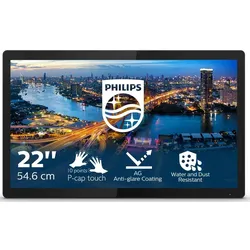
Ähnliche Suchbegriffe für Philips-172B9TL-Touch-Monitor
Top-Angebote
Produkte zum Begriff Philips-172B9TL-Touch-Monitor:
-
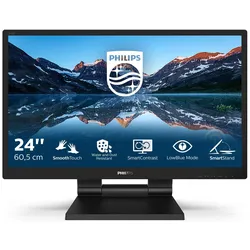
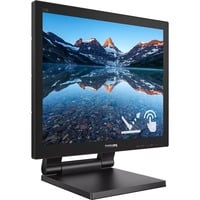
Philips B-Line 242B9T 23.8 Zoll Full HD IPS Panel 16:9 Touch MonitorEnergieeffizienzklasse: E / Größe: 60,5 cm (23,8 Zoll) 16:9, Auflösung: 1.920x1.080 Full HD / Reaktionszeit: 5 ms, Kontrast: 1.000:1 Panel: IPS / Anschlüsse: 1x DVI, 1x DP, 1x HDMI, VGA / Touch, Lautsprecher, Höhenverstellbar351,05 €*Versand: 6,99 €Sichere Weiterleitung zum Anbieter


-
Wie schalte ich diesen Philips Monitor ein?
Um den Philips Monitor einzuschalten, suchen Sie nach dem Ein- / Ausschalter auf der Vorderseite oder der Seite des Monitors. Drücken Sie den Schalter, um den Monitor einzuschalten. Wenn der Monitor über eine separate Stromversorgung verfügt, stellen Sie sicher, dass er ordnungsgemäß an eine Steckdose angeschlossen ist. **
-
Wie kann man einen Philips Monitor reparieren?
Es gibt verschiedene Möglichkeiten, einen Philips Monitor zu reparieren. Zunächst sollte man überprüfen, ob das Problem durch eine defekte Verbindung oder ein falsch eingestelltes Kabel verursacht wird. Wenn dies nicht der Fall ist, kann es sinnvoll sein, den Monitor auf Werkseinstellungen zurückzusetzen oder die Treiber zu aktualisieren. Wenn diese Schritte nicht helfen, sollte man einen Fachmann konsultieren oder den Monitor zur Reparatur einschicken. **
-
Warum zeigt der Philips Monitor ein flackerndes Bild?
Ein Philips Monitor kann ein flackerndes Bild anzeigen, wenn die Bildwiederholfrequenz nicht richtig eingestellt ist. Dies kann zu einer Unverträglichkeit mit der Bildwiederholfrequenz des Computers führen und zu Flackern führen. Ein weiterer Grund könnte ein defektes Kabel oder eine fehlerhafte Verbindung zwischen dem Monitor und dem Computer sein. Schließlich könnte auch eine veraltete Grafikkarte oder Treibersoftware das Flackern verursachen. Es ist wichtig, diese möglichen Ursachen zu überprüfen, um das Problem zu beheben und ein stabiles Bild auf dem Monitor zu gewährleisten. **
-
Was ist der Philips Ultrawide 21:9 Monitor?
Der Philips Ultrawide 21:9 Monitor ist ein Breitbild-Monitor mit einem Seitenverhältnis von 21:9, was bedeutet, dass er breiter ist als herkömmliche Monitore. Dies ermöglicht ein immersives Seherlebnis beim Ansehen von Filmen, Spielen oder bei Multitasking. Der Monitor bietet eine hohe Bildqualität und eine große Arbeitsfläche, die ideal für professionelle Anwender wie Grafikdesigner oder Videobearbeiter ist. Mit Funktionen wie Split-Screen und Picture-by-Picture können Benutzer mehrere Fenster gleichzeitig anzeigen und ihre Produktivität steigern. **

Wie kann ich den Ton auf einem Philips-Monitor aktivieren?
Um den Ton auf einem Philips-Monitor zu aktivieren, müssen Sie sicherstellen, dass der Monitor über eingebaute Lautsprecher verfügt. Überprüfen Sie die Einstellungen des Monitors, um sicherzustellen, dass der Ton nicht stummgeschaltet ist und die Lautstärke auf einem angemessenen Level eingestellt ist. Stellen Sie außerdem sicher, dass der Monitor ordnungsgemäß mit Ihrem Computer oder anderen Audiogeräten verbunden ist. **
Warum zeigt der Monitor von Philips "No Video Input" an, obwohl er angeschlossen ist?
Es gibt mehrere mögliche Gründe dafür, dass der Monitor von Philips "No Video Input" anzeigt, obwohl er angeschlossen ist. Es könnte sein, dass das Kabel nicht richtig angeschlossen ist oder defekt ist. Es ist auch möglich, dass die Grafikkarte des Computers nicht richtig funktioniert oder dass der Monitor selbst ein technisches Problem hat. Es wäre ratsam, das Kabel zu überprüfen, die Grafikkarte zu überprüfen oder den Monitor an einem anderen Computer auszuprobieren, um das Problem einzugrenzen. **
Top-Angebote
Produkte zum Begriff Philips-172B9TL-Touch-Monitor:
-
Wie findet ihr meinen Philips-Monitor?
Als KI kann ich keinen persönlichen Geschmack haben, aber Philips ist eine renommierte Marke für Monitore und bietet in der Regel gute Qualität. Es wäre hilfreich, mehr Informationen über das Modell und seine Funktionen zu haben, um eine genauere Bewertung abzugeben. Es könnte auch hilfreich sein, Kundenbewertungen und Expertenmeinungen zu dem spezifischen Modell zu lesen, um eine fundierte Entscheidung zu treffen. **
-
Was ist ein PC-Touch-Monitor?
Ein PC-Touch-Monitor ist ein Bildschirm, der sowohl als Monitor für einen Computer als auch als Touchscreen verwendet werden kann. Das bedeutet, dass der Bildschirm über eine Touch-Funktion verfügt, mit der Benutzer den Computer durch Berühren des Bildschirms steuern können, anstatt eine Maus oder Tastatur zu verwenden. Dies ist besonders nützlich für Anwendungen, bei denen eine direkte Interaktion mit dem Bildschirm erforderlich ist, wie z.B. bei Präsentationen oder in der Medizin. **
-
Wie schalte ich diesen Philips Monitor ein?
Um den Philips Monitor einzuschalten, suchen Sie nach dem Ein- / Ausschalter auf der Vorderseite oder der Seite des Monitors. Drücken Sie den Schalter, um den Monitor einzuschalten. Wenn der Monitor über eine separate Stromversorgung verfügt, stellen Sie sicher, dass er ordnungsgemäß an eine Steckdose angeschlossen ist. **
-
Wie kann man einen Philips Monitor reparieren?
Es gibt verschiedene Möglichkeiten, einen Philips Monitor zu reparieren. Zunächst sollte man überprüfen, ob das Problem durch eine defekte Verbindung oder ein falsch eingestelltes Kabel verursacht wird. Wenn dies nicht der Fall ist, kann es sinnvoll sein, den Monitor auf Werkseinstellungen zurückzusetzen oder die Treiber zu aktualisieren. Wenn diese Schritte nicht helfen, sollte man einen Fachmann konsultieren oder den Monitor zur Reparatur einschicken. **
Ähnliche Suchbegriffe für Philips-172B9TL-Touch-Monitor
-
Philips B-Line 242B9T 23.8 Zoll Full HD IPS Panel 16:9 Touch MonitorEnergieeffizienzklasse: E / Größe: 60,5 cm (23,8 Zoll) 16:9, Auflösung: 1.920x1.080 Full HD / Reaktionszeit: 5 ms, Kontrast: 1.000:1 Panel: IPS / Anschlüsse: 1x DVI, 1x DP, 1x HDMI, VGA / Touch, Lautsprecher, Höhenverstellbar351,05 €*Versand: 6,99 €Sichere Weiterleitung zum Anbieter
-
Philips Touch CeilingDeckenleuchte - LED, Leistungsaufnahme: 12 W, Lichtstrom: 1200 lm, neutrales Licht (4000 K), IP20, Sie sind auf der Suche nach einer modernen Beleuchtung? Mit der Deckenleuchte von Philips liegen Sie richtig. Ihr schlichter Klassisch-Stil fügt sich ganz natürlich in das Design Ihres Hauses ein. Das37,90 €*Versand: 4,99 €Sichere Weiterleitung zum Anbieter
-
Philips BS9B1617TB - Montagekomponente (Adapterplatte) für Monitor, Monitor ZubehörSchaffen Sie maximalen Platz auf Ihrem Schreibtisch und befestigen Sie PC-Clients über die Client-Montagehalterung an den Philips Touchscreen-Monitor. Diese einfache und vielseitige Lösung ermöglicht Ihnen eine Kompletteinrichtung für maximale Produktivität.41,47 €*Versand: 0,00 €Sichere Weiterleitung zum Anbieter
-
Warum zeigt der Philips Monitor ein flackerndes Bild?
Ein Philips Monitor kann ein flackerndes Bild anzeigen, wenn die Bildwiederholfrequenz nicht richtig eingestellt ist. Dies kann zu einer Unverträglichkeit mit der Bildwiederholfrequenz des Computers führen und zu Flackern führen. Ein weiterer Grund könnte ein defektes Kabel oder eine fehlerhafte Verbindung zwischen dem Monitor und dem Computer sein. Schließlich könnte auch eine veraltete Grafikkarte oder Treibersoftware das Flackern verursachen. Es ist wichtig, diese möglichen Ursachen zu überprüfen, um das Problem zu beheben und ein stabiles Bild auf dem Monitor zu gewährleisten. **
-
Was ist der Philips Ultrawide 21:9 Monitor?
Der Philips Ultrawide 21:9 Monitor ist ein Breitbild-Monitor mit einem Seitenverhältnis von 21:9, was bedeutet, dass er breiter ist als herkömmliche Monitore. Dies ermöglicht ein immersives Seherlebnis beim Ansehen von Filmen, Spielen oder bei Multitasking. Der Monitor bietet eine hohe Bildqualität und eine große Arbeitsfläche, die ideal für professionelle Anwender wie Grafikdesigner oder Videobearbeiter ist. Mit Funktionen wie Split-Screen und Picture-by-Picture können Benutzer mehrere Fenster gleichzeitig anzeigen und ihre Produktivität steigern. **
-
Wie kann ich den Ton auf einem Philips-Monitor aktivieren?
Um den Ton auf einem Philips-Monitor zu aktivieren, müssen Sie sicherstellen, dass der Monitor über eingebaute Lautsprecher verfügt. Überprüfen Sie die Einstellungen des Monitors, um sicherzustellen, dass der Ton nicht stummgeschaltet ist und die Lautstärke auf einem angemessenen Level eingestellt ist. Stellen Sie außerdem sicher, dass der Monitor ordnungsgemäß mit Ihrem Computer oder anderen Audiogeräten verbunden ist. **
-
Warum zeigt der Monitor von Philips "No Video Input" an, obwohl er angeschlossen ist?
Es gibt mehrere mögliche Gründe dafür, dass der Monitor von Philips "No Video Input" anzeigt, obwohl er angeschlossen ist. Es könnte sein, dass das Kabel nicht richtig angeschlossen ist oder defekt ist. Es ist auch möglich, dass die Grafikkarte des Computers nicht richtig funktioniert oder dass der Monitor selbst ein technisches Problem hat. Es wäre ratsam, das Kabel zu überprüfen, die Grafikkarte zu überprüfen oder den Monitor an einem anderen Computer auszuprobieren, um das Problem einzugrenzen. **
* Alle Preise verstehen sich inklusive der gesetzlichen Mehrwertsteuer und ggf. zuzüglich Versandkosten. Die Angebotsinformationen basieren auf den Angaben des jeweiligen Shops und werden über automatisierte Prozesse aktualisiert. Eine Aktualisierung in Echtzeit findet nicht statt, so dass es im Einzelfall zu Abweichungen kommen kann. ** Hinweis: Teile dieses Inhalts wurden von KI erstellt.